DLSS 4.5는 1월 13일 정식으로 업데이트되는 기능으로
글을 게시한 1월 10일 기준으로
베타 버전인 11.0.6.374 버전의 NVIDIA 앱 프로그램을 통해서만 지원을 하고 있습니다.
엔비디아 앱 프로그램을 이용하여
게임에 DLSS 4.5 적용하는 방법과 제대로 적용되었는지 확인하는 방법을 소개합니다.
DLSS 4.5 게임에 적용 및 사용하는 방법
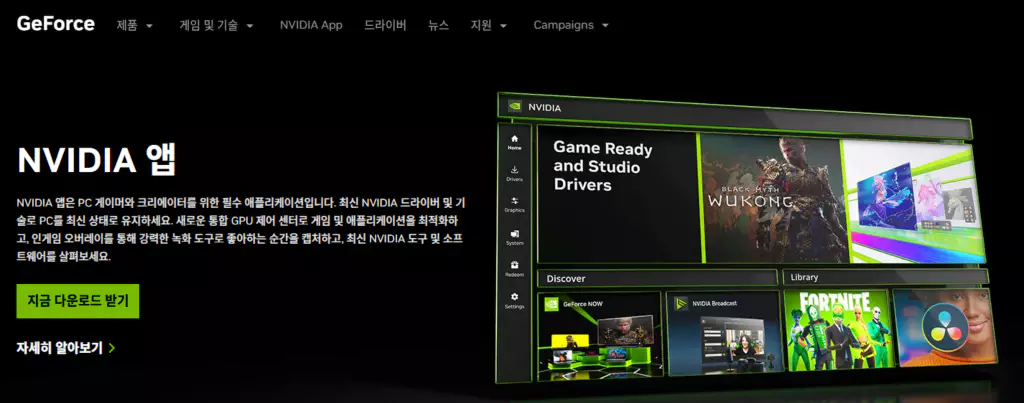
먼저 엔비디아 앱을 설치 후 실행해 줍니다.
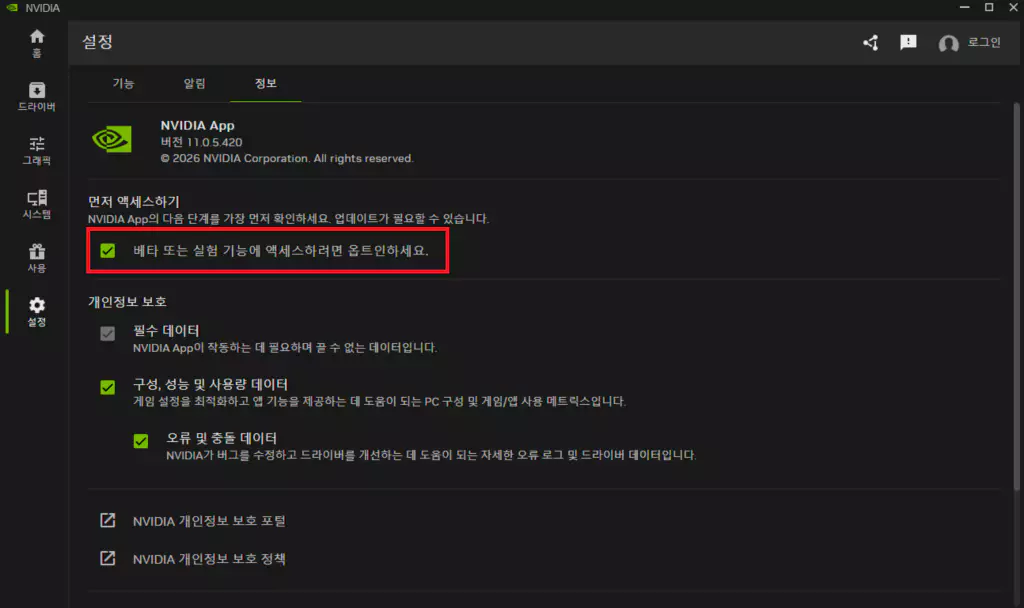
설정-정보에서
‘먼저 액세스 하기’ 항목에 체크 후 프로그램을 종료, 재실행 합니다
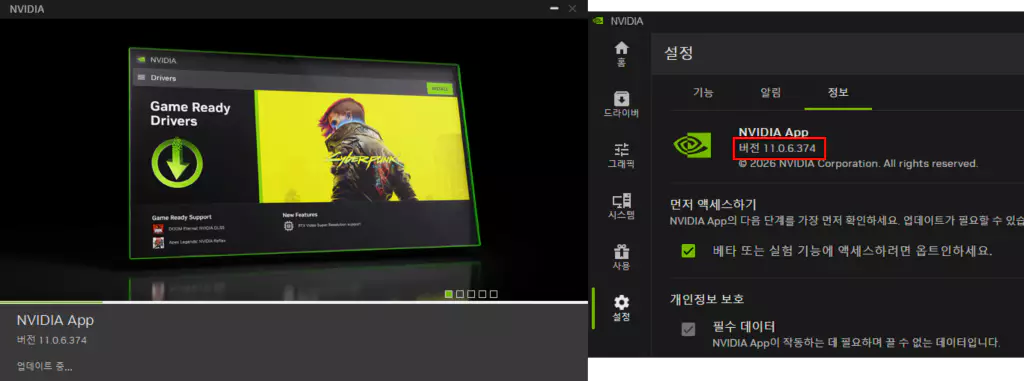
재실행 하면 위와 같이 자동 업데이트가 되며 설정 정보에서 다시 버전을 확인합니다.
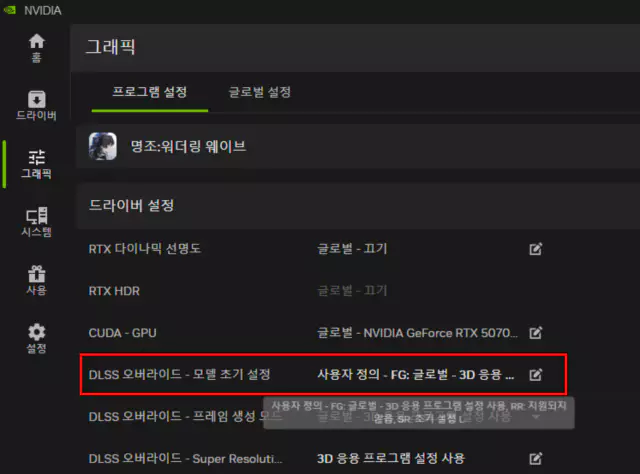
엔비디아 앱이 실행되면
[그래픽] 항목에서 DLLS 4.5를 적용한 게임을 찾아줍니다.
그리고 DLSS 오버라이드 – 모델 초기 설정을 선택 후
* 모든 게임에 DLSS 4.5 기능이 적용되지는 않습니다. *
게임 설치 전 DLSS 적용 유무를 확인하는 방법이 궁금하시다면
아래 이미지를 눌러 확인하세요.
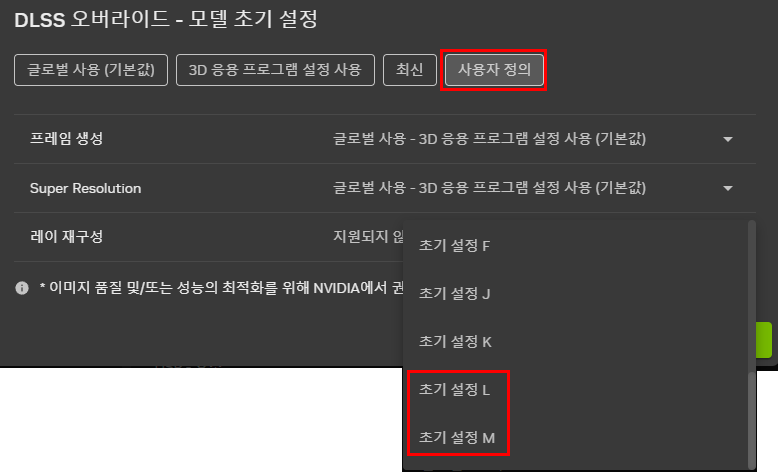
사용자 정의 선택
Super Resolution 항목에서
초기 설정 L
초기 설정 M
중 하나를 선택 후 적용 하면 설정이 끝납니다.
게임을 실행해 적용 유무를 확인하거나
아래 이어서 소개되는 적용 유무 확인 방법을 따라하시면 됩니다.
DLSS 4.5 초기 설정 L, 초기 설정 M 차이점은?
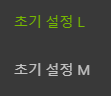
초기설정 L은 DLSS 4.5 설정 중 가장 높은 초고사양용(울트라 퍼포먼스) 설정으로
그만큼 효과가 뛰어납니다.
*RTX 20, 30 사용자는 성능 저하 우려가 있습니다.*
초기설정 M은 DLSS 4.5 성능 모드로 안정적인 프레임을 우선시 하는 설정입니다.
DLSS 4.5 적용 유무 확인 방법
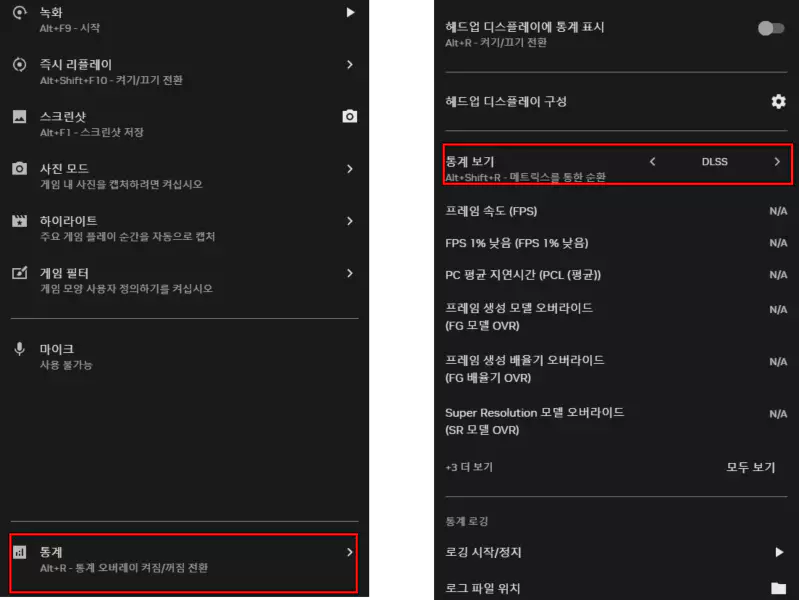
게임 실행 후
키보드 Alt+Z를 눌러 엔비디아 오버레이를 실행
좌측 하단의 [통계] 선택
통계 보기를 [DLSS]로 변경 하면
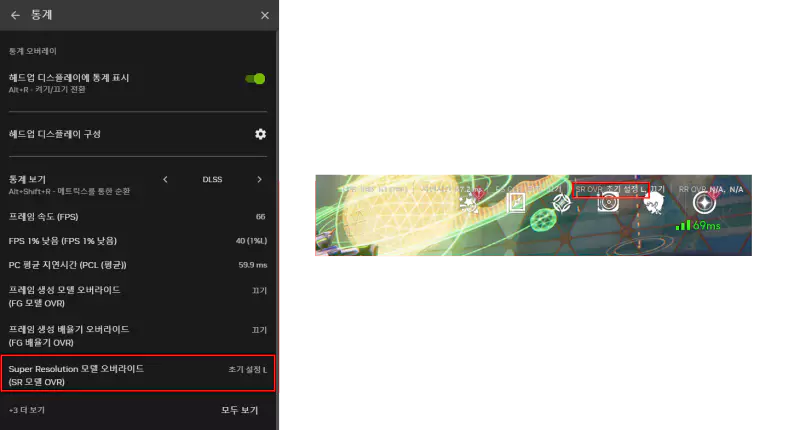
이와 같이 DLSS 4.5 (초기 설정 L 또는 M)이 적용된 것을 확인 할 수 있습니다.
추가로 Alt+R을 누르면 우측 상단에서도 확인이 가능하며
FPS(프레임), 로우 프레임 바로 파악할 수 있어
DLSS 4.5를 안정적으로 사용 가능한지 간단하게 테스트가 가능합니다.
차이를 못 느끼거나 프레임이 떨어져 게임이 불안정 하다면
보다 사양이 낮은 초기 설정 M으로 설정 후 재실행 하여 테스트 하거나
초기 설정 K(DLSS4.0) 혹은
DLSS 오버라이드 – 모델 초기 설정을 글로벌 설정(기본값)으로 하여 재실행하면 됩니다.