26년 9월 명조 3.7 버전 업데이트를 통해
클라이언트 리소스 등급별 다운로드라는
게임 내 그래픽 품질, 화질을 별도로 다운로드해 설정할 수 있는 기능이 추가되었습니다.
각 품질별 차이점과 추천 설정, 설정 변경 및 확인 방법을 소개합니다.
명조 품질별 차이점
명조 PC 버전은
최고 품질(UHD), 고품질 (HD), 표준 (SD)
세 가지
안드로이드, iOS 모바일 버전은
고품질 (HD), 표준 (SD)
두 가지
중 한 가지를 사용자가 선택이 가능합니다.
품질을 높게 설정할수록 캐릭터, 배경이 거친 느낌 없이 선명해져
보다 뛰어난 그래픽으로 게임 플레이를 경험할 수 있지만
| 플랫폼 | 패키지 등급 | 크기 동영상 · 애니메이션 미포함 | 크기 동영상 · 애니메이션 포함 |
| PC | 최고 품질 (UHD) | 99G | 128G |
| 고품질 (HD) | 80G | 97G | |
| 표준 품질(SD) | 58G | 70G | |
| iOS / Android | 고품질(HD) | 40G | 53G |
| 표준 품질(SD) | 35G | 43G |
그만큼 게임 설치 용량이 커지고 성능을 많이 사용하게 됩니다.
따라서 사용하는 컴퓨터, 스마트폰 사양에 맞지 않는 품질을 설정할 경우
게임이 끊기는 렉 현상, 컴퓨터 팬 소음, 심한 발열로 인한 뜨거움 등의 문제가 발생할 수 있습니다.
추천 품질, 권장 사양
PC 버전 품질별 추천 권장 사양
| CPU | 그래픽 카드 | 추천 메모리 | 추천 해상도 | 추천 품질 |
| Intel i7-12700 / AMD R7 7700 | RTX4080/ RX 7900 XT | 32GB | 3840×2160 | 최고 품질(UHD) |
| Intel i7-9700 / AMD R7 3700X | RTX3060/ RX6700XT/ Arc B580 | 32GB | 2560×1440 | 고품질(HD) |
| Intel i5-9400 / AMD R7 2700 | GTX 1060 / RX 570 / Arc A380 | 16GB | 1920×1080 | 표준 품질(SD) |
모니터 해상도, CPU, 그래픽 카드 사양에 따라 추천 품질이 다르지만
품질 외, 게임 내 그래픽 및 프레임 설정에 따라서도 차이가 있기 때문에
직접 테스트 해보는 것을 권장합니다.
모바일 버전 추천 권장 사양
iOS, 아이폰, 아이패드
| 기기 사양 | 칩 | RAM | 추천 리소스 패키지 |
| iPhone14/ iPad mini(6세대) | A15 | 6GB | 고품질(HD) |
| iPhone11/ iPad(9세대) | A13 | 4GB | 표준 품질(SD) |
안드로이드 및 삼성 스마트폰
| 칩 | RAM | 추천 리소스 패키지 |
| Snapdragon 8 Gen 1 (갤럭시 S22)/ Dimensity 9000/ Kirin 9010/ Exynos 2200 | 8GB | 고품질(HD) |
| Snapdragon 855/ Dimensity 1000/ Kirin 980/ Exynos 9820 | 6GB | 표준 품질(SD) |
권장 설정은 위와 같지만 스마트폰 특성상 게임을 장시간 플레이 시
누적되는 열로인한 성능 저하가 있기 때문에 SD 설정을 추천합니다.
명조 품질 설정 변경 방법
PC 버전 품질 변경 방법

명조 게임 런처 실행 후 우측 하단의 OO품질을 누른 후
추가 파일을 다운로드 하면 원하는 품질로 변경 됩니다.
모바일 버전 품질 변경 방법
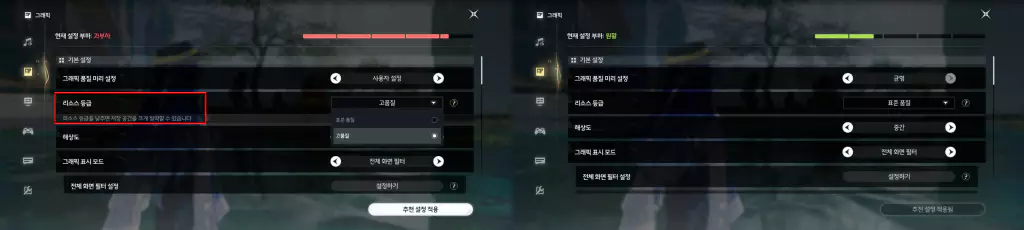
인게임 내의 그래픽 설정에서 리소스 등급을 변경하면
추가 파일을 다운로드 후 원하는 품질로 변경됩니다.
적용된 품질 확인 방법
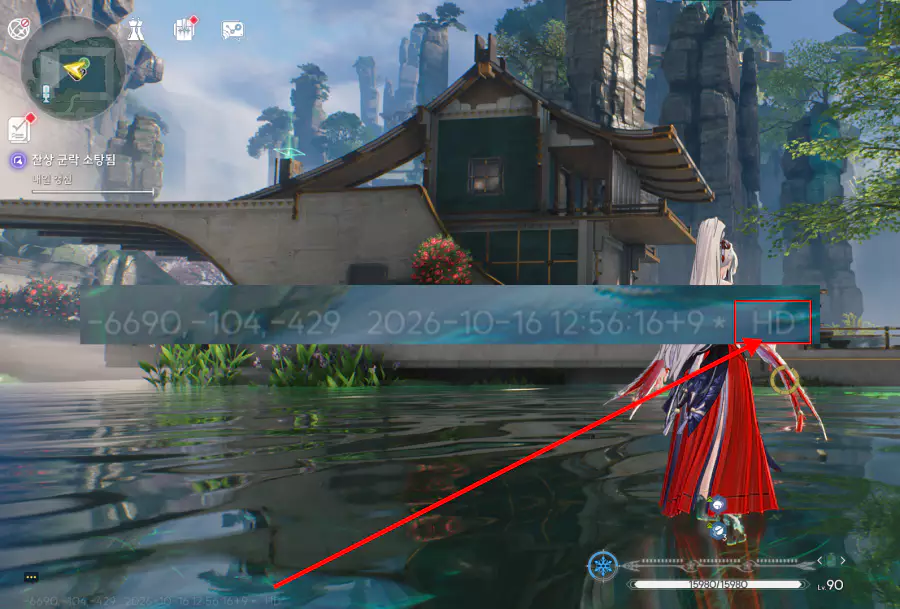
게임 내 좌측 하단에 보이는
최고 품질(UHD), 고품질 (HD), 표준 (SD) 표기로
설정된 품질이 적용되었는지 확인할 수 있습니다.